Worum es geht
Defender kann mehr, als Windows zeigt
In jedem Windows steckt ein Virenschutz, der in unabhängigen Tests seit Jahren die Bestnote holt – und ab Werk mit angezogener Handbremse fährt. Seine stärksten Regeln gegen Makro-Malware, Passwort-Diebstahl, Ransomware und Rückrufe zum Angreifer sind abgeschaltet – und in keiner Windows-Oberfläche zu finden. Die DefenderHardeningSuite löst die Handbremse: Schalter sichtbar machen, in Minuten setzen – und dafür sorgen, dass am Montag trotzdem noch alle arbeiten können. Kostenlos, signiert, Download am Ende.
- Der Schutz ist schon da – Defender holt in unabhängigen Tests die Bestnote. Nur seine stärksten Regeln sind ab Werk abgeschaltet.
- Was das bringt – Makro-Malware, Mimikatz, verwundbare Treiber, Ransomware-Verschlüsselung und Rückrufe zum Angreifer laufen weitgehend ins Leere.
- Warum es trotzdem keiner macht – weil die Härtung irgendwann das eigene Werkzeug blockiert. Genau dafür ist unser Regelkreis gebaut.
- Kostenlos und signiert – Einführung in drei Schritten. Download als MSI (Deutsch und Englisch) am Ende dieses Artikels.

Das Problem
Warum das trotzdem keiner scharf schaltet
Wenn die Handbremse so leicht zu lösen wäre, hätte es längst jeder getan. Ist sie aber nicht. Die Windows-Sicherheits-App zeigt Grundschalter; alles Wirksame darüber hinaus – 19 ASR-Regeln (Attack Surface Reduction, Microsofts Angriffsflächen-Reduzierung), Cloud-Block-Level, Network Protection, die Feinsteuerung des Überwachten Ordnerzugriffs – existiert nur als PowerShell-Cmdlet. Und so endet Härtung in der Praxis im Skript-Friedhof.
Sie kennen den Ordner. Er heißt Scripts oder tools oder einfach neu, und darin liegen harden.ps1, harden_v2.ps1, harden_v2_FINAL.ps1 und – mit etwas Pech – harden_v2_FINAL_wirklich.ps1. Niemand weiß mehr, welches davon auf welcher Maschine gelaufen ist. Und was es dort genau gestellt hat, weiß erst recht keiner.
Und das eigentliche Problem kommt nach dem Einschalten
Härtung scheitert selten am Härten. Sie scheitert am Tag danach:
- Eine ASR-Regel blockt ein legitimes Administrationswerkzeug.
- Defender stuft Ihre frisch kompilierte EXE als Bedrohung ein – willkommen im Club.
- Der Überwachte Ordnerzugriff verhindert, dass Ihr Build-Skript in den eigenen Projektordner schreiben darf.
Und jetzt? Ereignisanzeige öffnen. Das richtige Log finden. Die Regel-GUID heraussuchen. Den Pfad aus dem Ereignis extrahieren. Den passenden Add-MpPreference-Aufruf bauen – mit korrektem Quoting, versteht sich. Pro Vorfall. Nach dem dritten Mal schaltet der Mensch die Regel einfach ab. Und genau so stirbt Härtung: nicht mit einem Knall, sondern mit einem Achselzucken.
Was fehlt, ist kein weiterer Schalter. Was fehlt, ist ein Regelkreis: beobachten → entscheiden → Ausnahme setzen – protokolliert und umkehrbar. Genau der ist das Herz der DefenderHardeningSuite.
Unsere Haltung
Warum überhaupt Defender?
Weil wir aus Erfahrung Fans des Virenschutzes vom Hersteller des Betriebssystems sind. Das ist keine Bequemlichkeit, sondern eine Rechnung mit drei Posten: Defender ist messbar gut – in den unabhängigen Dauertests seit Jahren im Spitzenfeld der Kaufprodukte. Er ist schon da – kein zusätzlicher Treiber tief im Windows-Kern, der alles mitreißen kann, wenn er fällt. Und er ist bereits bezahlt: kein Abo, keine Zusatzkonsole, kein weiterer Anbieter, der Ihre Telemetrie sehen will.
Die Testzahlen 2026, der große IT-Ausfall vom 19. Juli 2024 und der ehrliche Dreier-Vergleich Defender ab Werk · Defender gehärtet · beste Kaufsuite – das alles führt der Vergleichs-Artikel „Verhindern oder aufräumen?“ aus. Hier geht es um das Werkzeug.
Die Pointe für diesen Artikel: Der beste Virenschutz ist der, den Sie schon haben – vorausgesetzt, er ist richtig eingestellt. Und genau das ist er fast nirgends. Denn die Werkseinstellung von Defender ist ein Kompromiss für eine Milliarde sehr unterschiedliche Rechner. Ihrer ist keiner davon. Ihrer ist Ihrer.
Der Nutzen
Was Sie einschalten – und was es abwehrt
Das hier ist kein Feature-Bingo. Jede dieser Regeln schließt einen Weg, den echte Angriffe tatsächlich gehen – und jede ist ab Werk aus.
| Was Sie einschalten | Was dadurch nicht mehr funktioniert |
|---|---|
| Office darf keine Kindprozesse starten | Das Excel-Makro aus der Bewerbungs-Mail startet keine PowerShell mehr. Damit endet der Klassiker unter den Einstiegswegen – und zwar im ersten Schritt der Kette, nicht im letzten. |
| Kein Zugriff auf den Anmeldedienst (LSASS) | Werkzeuge wie Mimikatz kommen in aller Regel nicht mehr an die Zugangsdaten im Speicher. Ohne diese Regel wird aus einem gekaperten Rechner in Minuten das ganze Netz. |
| Verwundbare signierte Treiber blockieren | Ransomware-Gruppen bringen ihren eigenen, löchrigen – aber gültig signierten – Treiber mit, um den Virenschutz von innen abzuschießen. Diese Regel nimmt ihnen genau dieses Werkzeug aus der Hand. |
| Skript-Verschleierung & Downloader stoppen | Verschleierte Skripte und JavaScript/VBScript, das erst den eigentlichen Schadcode nachlädt, laufen ins Leere. Die Nachlade-Kette reißt, bevor irgendetwas ankommt. |
| Kein unsignierter Start von USB | Der „gefundene“ Stick auf dem Parkplatz startet nichts mehr. Ein Klassiker, der deshalb Klassiker ist, weil er funktioniert. |
| Überwachter Ordnerzugriff | Selbst wenn Ransomware läuft: An Ihre Dokumente, Bilder und Projektordner kommt sie nicht heran. Nur zugelassene Programme dürfen dort schreiben. |
| Angriffsabwehr | Zwei Sperren gegen Angriffe von außen: Der Brute-Force-Schutz riegelt ab, wer sich mit erzwungenen Anmeldeversuchen Zutritt verschaffen will; der Schutz vor Remote-Verschlüsselung stoppt Ransomware, die von einem anderen Gerät aus über das Netz verschlüsselt. Ausgenommen wird hier nicht über Pfade, sondern über IP-Adressen, Subnetze oder Rechnernamen. |
| Network Protection | Verbindungen zu bekannten Angreifer-Servern werden geblockt – nicht nur im Browser, sondern aus jedem Programm heraus. Geprüft wird dabei der HTTP- und HTTPS-Verkehr; was daran vorbei geht, sieht der Netzwerkschutz nicht. Auch der Rückruf aus einem infizierten Prozess läuft ins Leere, solange er über HTTP oder HTTPS geht. |
| Cloud-Schutz auf hohem Block-Level | Verdächtige Dateien werden geblockt statt erst einmal ausgeführt – genau die Minuten, in denen frische Schadsoftware sonst ihr Fenster hat. Gegen bloss unbekannte Programme hilft die Cloudstufe nicht; dafür ist ASR-Regel 15 zuständig. |
| Erkennungsdaten frisch halten | Drei Einstellungen sorgen dafür, dass die lokalen Signaturen nicht altern: eine zusätzliche Prüfung alle vier Stunden, das Nachladen aktueller Signaturen vor einer geplanten Überprüfung, und Updates auch über getaktete Verbindungen – sonst läuft ein Notebook im Mobilfunknetz tagelang mit veraltetem Stand. |
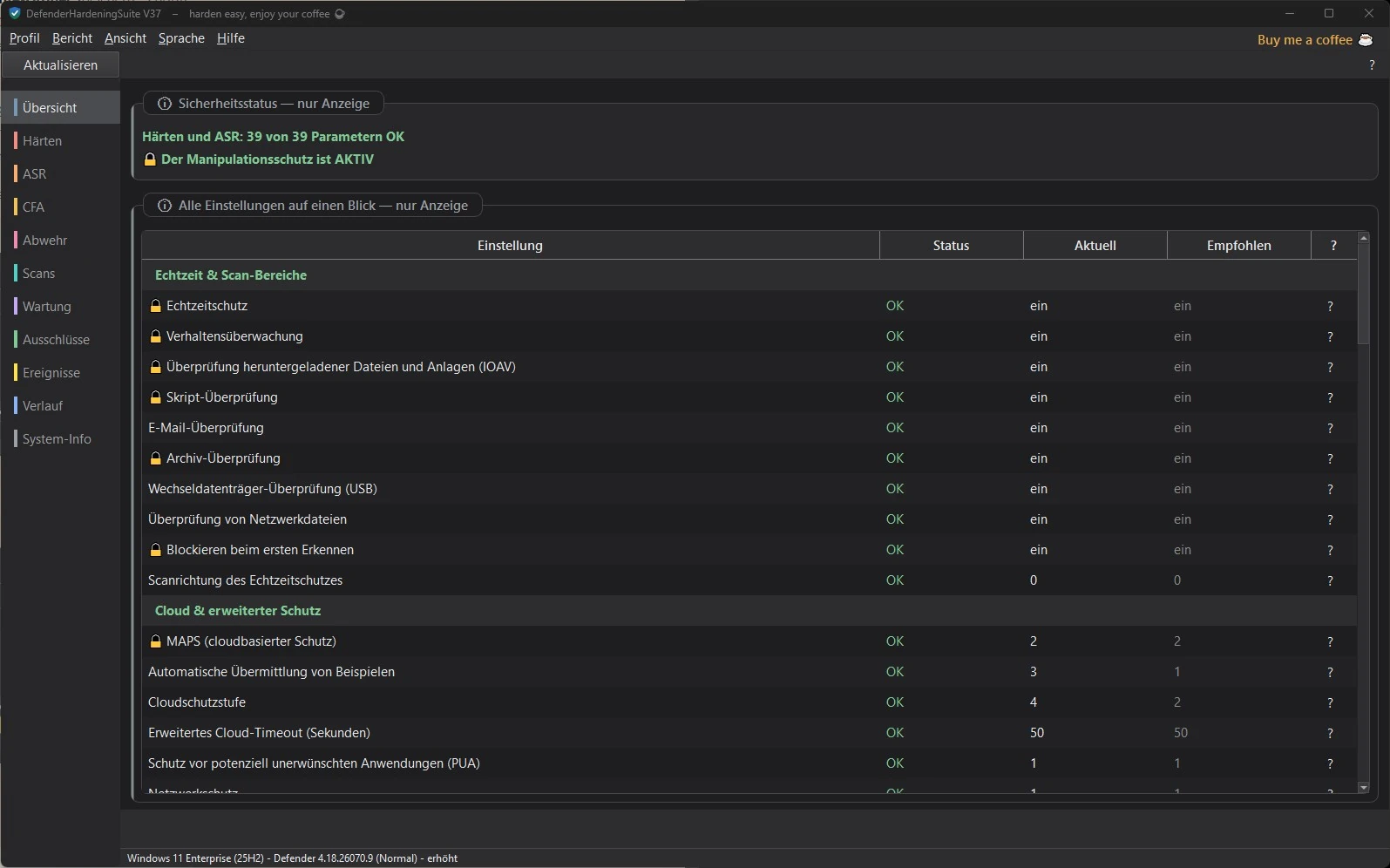
Zur Einordnung: Die lokalen Erkennungsdaten sind das Offline-Fundament – sie greifen auch ohne Internet. Die Lücke der ersten Stunden schließt trotzdem die Cloud. Frische Signaturen sind also kein Cloud-Ersatz, sondern der Boden, auf dem alles andere steht. Wer allein auf sie setzt, hat einen sehr gewissenhaften Türsteher – mit der Gästeliste von gestern.
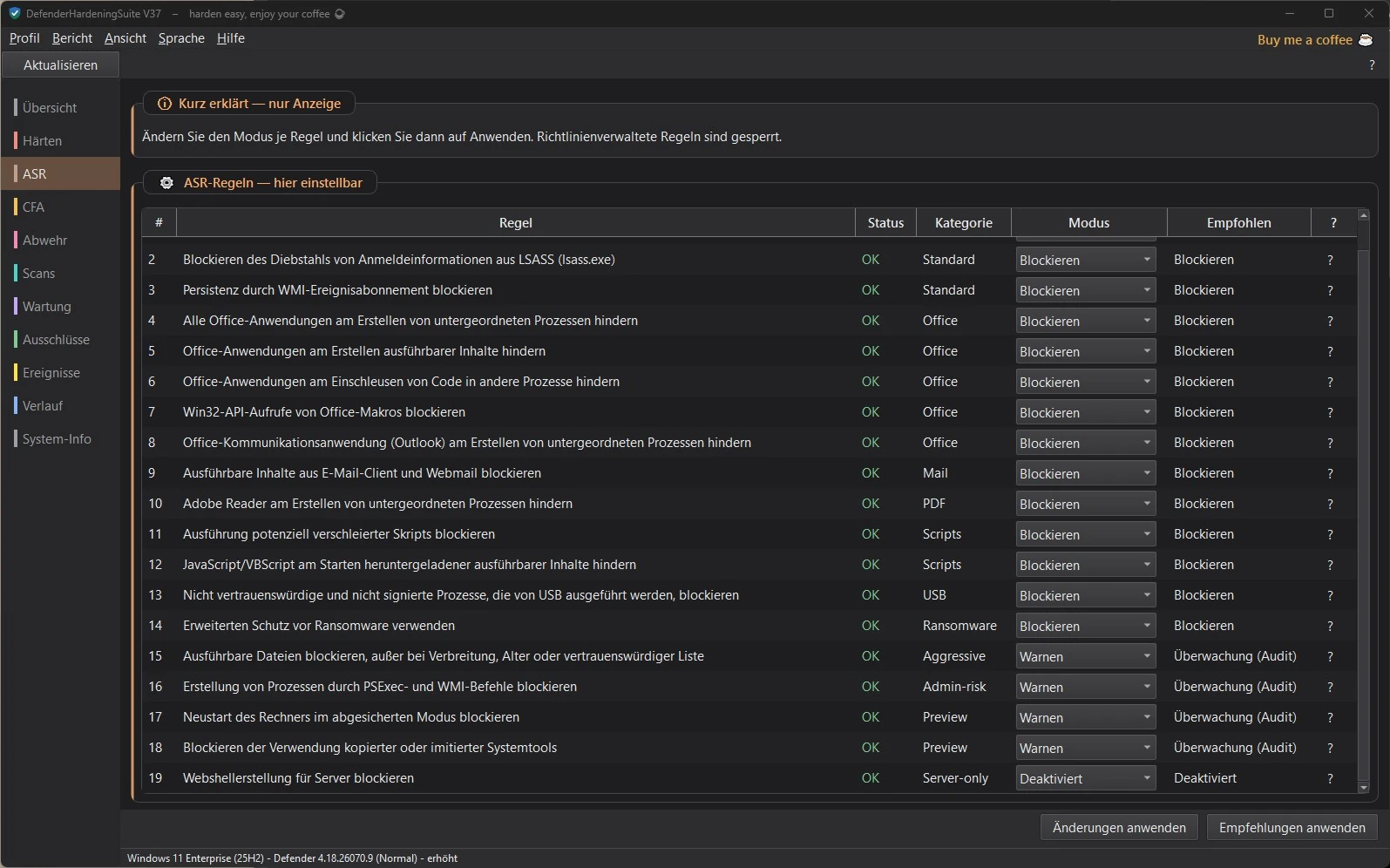
Lesen Sie die rechte Spalte noch einmal. Das ist keine Politur – das sind die Wege, auf denen echte Vorfälle laufen: Makro, Nachladen, Anmeldedaten abgreifen, Treiber missbrauchen, verschlüsseln, nach Hause telefonieren. Wer diese Regeln scharf schaltet, nimmt einem Angriff nicht eine Möglichkeit, sondern fast seinen ganzen Werkzeugkasten.
Ein Werkzeug, das Ihnen die Wahrheit schuldet, sagt auch, wo eine Regel weniger bringt, als der Name verspricht:
Die LSASS-Regel ist auf einem aktuellen Windows 11 (24H2) größtenteils redundant: Dort ist der LSA-Schutz (Local Security Authority, der Schutzwall um den Anmeldedienst) schon ab Werk aktiv und übernimmt die Aufgabe – Microsoft weist die Regel im Defender-Portal dann selbst als „nicht anwendbar“ aus. Sie ist das Sicherheitsnetz für ältere Systeme – und dort ausgesprochen mitteilsam: viele Audit-Meldungen, die meisten davon etwa so dramatisch wie ein Rauchmelder beim Toasten. Im Katalog trägt sie deshalb eine Rausch-Markierung.
Drei der fünf Office-Regeln greifen nur, wenn Office am Standardort unter %ProgramFiles% oder %ProgramFiles(x86)% installiert ist. Bei Store- oder Per-User-Office laufen sie ins Leere – das kann keine Laufzeit-Prüfung sehen, also steht der Vorbehalt bei jeder betroffenen Regel in der Hilfe, statt ein falsches Versprechen zu geben.
Das Kernstück
Die Annäherung: erst zusehen, dann zuschlagen
Wer sofort blockt, ohne hinzusehen, hat am nächsten Morgen die Buchhaltung am Telefon. Deshalb ist der richtige Weg immer derselbe: erst beobachten, dann blocken. Das Einstiegsprofil „Hardening, ASR/CFA Audit“ schaltet die scharfen Basis-Schutzschichten sofort ein, lässt die ASR-Regeln aber zunächst nur mitlaufen: Sie melden, was sie blockieren würden, ohne den Betrieb anzuhalten. So sehen Sie eine Woche lang, was in Ihrem Alltag tatsächlich anschlüge.
Der Rechtsklick auf das Problem
Ein Dienstag, 9:40 Uhr. Die neue Praxissoftware läuft – aber sie kann ihre Dateien nicht mehr im Dokumente-Ordner speichern. „Zugriff verweigert“, sonst nichts. Kein Absturz, keine Viruswarnung. Früher hieße das jetzt Ereignisanzeige durchwühlen, das richtige Log finden, herausfinden, dass der Überwachte Ordnerzugriff dazwischenfunkt, einen Add-MpPreference-Befehl für die Erlaubnisliste basteln, Daumen drücken. Zwanzig Minuten, wenn man Glück hat.
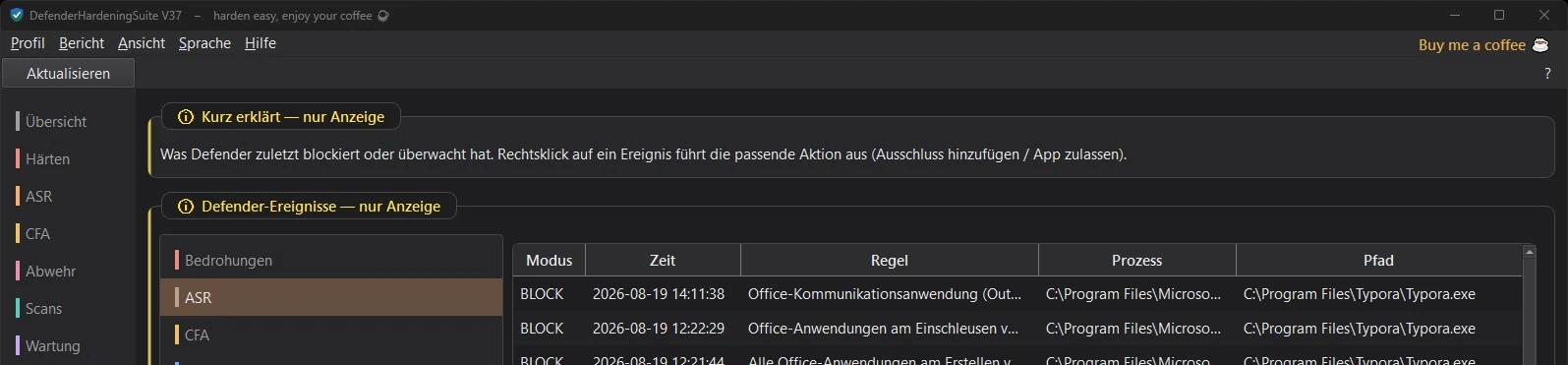
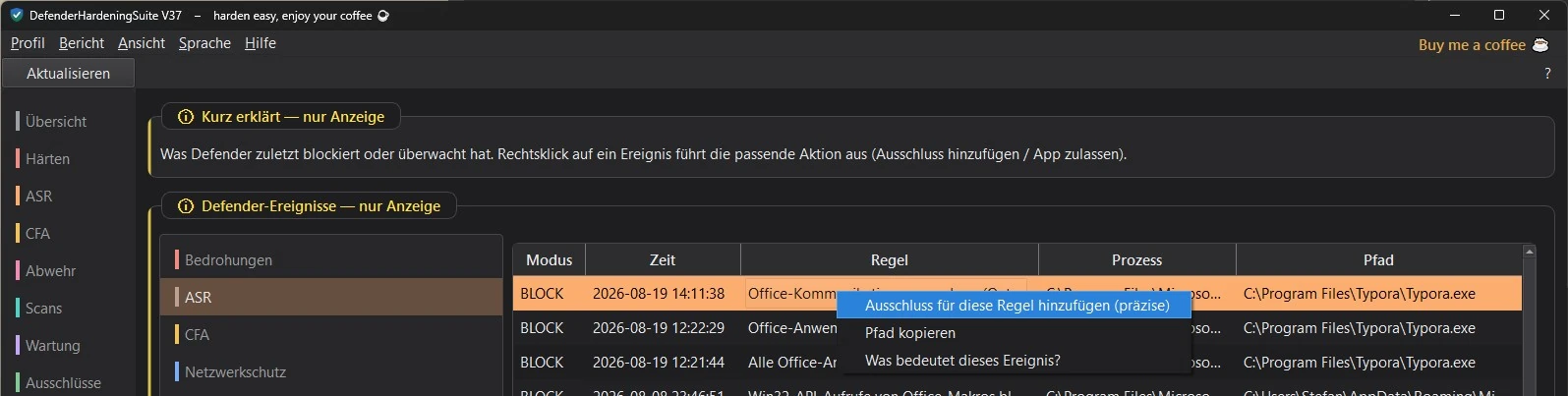
Mit der Suite sind es drei Klicks: Reiter Ereignisse öffnen – da steht der blockierte Zugriff, mit Uhrzeit, Programm und geschütztem Ziel. Rechtsklick auf die Zeile → „Diese App zulassen“. Ein Dialog zeigt den exakten Befehl, der gleich liefe. Bestätigen. Die Praxissoftware speichert wieder – und jeder andere Ordnerschutz bleibt scharf. Kein Skript, kein Google, kein Achselzucken.
Das ist das Kernstück: Die Suite liest die Defender-Ereignisse und legt sie in eine Liste, damit Sie sehen, was geblockt wurde, bevor sich jemand beschwert – und der Rechtsklick macht daraus die passende Ausnahme. Nicht irgendeine. Die passende.
| Was geblockt hat | Ereignis-IDs | Was der Rechtsklick daraus baut |
|---|---|---|
| ASR-Regel | 1121 blockiert, 1122 Audit | Ausnahme nur für genau diese Regel – chirurgisch, nicht global |
| Überwachter Ordnerzugriff | 1123 blockiert, 1124 Audit | „Diese App zulassen“ – Eintrag in die Erlaubnisliste |
| Bedrohungsfund | 1116 erkannt, 1117 Aktion | Ausschluss für Datei, Ordner oder Prozess |
| Netzwerkschutz | 1126 blockiert, 1125 Audit | keine Ziel-Freigabe möglich – stattdessen „Netzwerkschutz auf Überwachung stellen“ |
Am kniffligsten sind die ASR-Regeln – und da zeigt sich, wo die Sorgfalt sitzt. Die regelspezifische Ausnahme läuft über die echten Add-MpPreference-Parameter AttackSurfaceReductionRules_RuleSpecificExclusions_Id (die Regel-GUID) und …RuleSpecificExclusions (der Pfad). Beide sind im Produkt vorhanden, in Microsofts Cmdlet-Referenz aber bis heute nicht dokumentiert – offiziell beschrieben ist der Weg nur für Gruppenrichtlinie, Intune und Portal. Genau deshalb fragt die Suite zur Laufzeit per (Get-Command Add-MpPreference).Parameters nach – und setzt die Ausnahme nur dann regelspezifisch, gültig für die eine auslösende Regel. Fehlt der Parameter, weicht sie auf eine globale ASR-Ausnahme aus – und sagt im Bestätigungsdialog offen, dass die den Schutz aller ASR-Regeln lockert. Kein Registry-Trick: gesetzt wird über Defenders eigenes PowerShell-Modul. Der vollständig dokumentierte Weg wäre eine Ausnahme für alle 19 Regeln – wir nehmen bewusst den präziseren und legen offen, worauf er sich stützt. Das ist gelegentlich der unbequemere Weg – aber der einzige, der auch nach dem nächsten Windows-Update noch da ist.
Dazu zwei Ebenen Schutz vor dem eigenen Fuß: Der Menüpunkt ist überhaupt nur aktiv, wenn ein konkretes Ziel existiert – und der Dialog zeigt immer den exakten Befehl, der gleich liefe.
Netzwerkschutz. Er blockt ab der ersten Minute hart, taucht darum als vierte Schleife in den Ereignissen auf. Nur: Eine Freigabe einzelner Ziele (IPs, Domains, URLs) gibt es ohne die Enterprise-Lizenz Microsoft Defender for Endpoint (MDE) technisch nicht. Statt eine Freigabe vorzutäuschen, die nicht wirkt, bietet der Rechtsklick, was lokal geht: den Netzwerkschutz auf „Überwachung“ stellen, das Ziel kopieren – und eine Erklärung dazu.
Eingeschränkte Ausnahmen. Die ASR-eigenen Ausnahmen – globale wie regelspezifische – respektieren nach Microsofts aktueller Enforcement-Tabelle alle 19 Regeln. Begrenzt ist etwas anderes: Für eine Handvoll Regeln (u. a. LSASS und WMI) greifen die gewöhnlichen Defender-Datei- und Ordner-Ausschlüsse sowie IoC-Indikatoren nur eingeschränkt. Wer dort mit einem AV-Ausschluss arbeitet, wundert sich also zu Recht, dass die Regel weiter blockt – der richtige Hebel ist die ASR-Ausnahme selbst, notfalls der Beobachten-Modus. Wir legen das offen, statt eine Ausnahme zu verkaufen, die zwar dasteht, aber nicht beißt.
Vorausschauend statt hinterher: der Lern-Assistent
Der Rechtsklick löst Vorfälle auf, nachdem sie passiert sind. Der Lern-Assistent dreht das um: Er beobachtet die gewählten Schutzbereiche 24 Stunden, 3 oder 7 Tage lang, sammelt alles, was Defender blockieren würde, und legt am Ende geprüfte Vorschläge vor. Was bereits scharf steht, blockt dabei weiter – angehoben auf Beobachten wird nur, was vorher abgeschaltet war; der Schutz sinkt also keine Minute – ideal, um ein frisch installiertes Programm unter voller Härtung einzuführen, ohne vorher zu raten. Ein Satz trägt dabei das ganze Sicherheitsmodell: Der Assistent wendet nie selbst etwas an – jede Ausnahme läuft durch denselben bestätigten Diff wie jede andere Änderung.
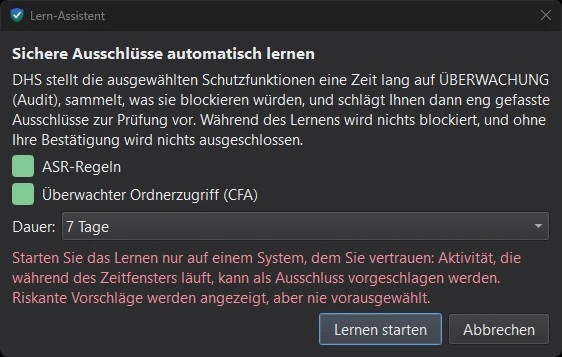
Und weil während der Lernphase auch Schadsoftware mitlaufen könnte, bekommt jeder Vorschlag eine Risiko-Stufe aus Signaturprüfung und Pfad-Vertrauen – vorausgewählt ist nur, was wirklich harmlos aussieht:
| Stufe | Wann | Vorausgewählt |
|---|---|---|
| gering | gültig signiert und in einem vertrauenswürdigen Installationspfad | ja bei CFA; bei ASR nur in zwei Regeln |
| mittel | alles dazwischen – etwa der eigene, noch unsignierte Build an unverdächtiger Stelle | nein |
| hoch | benutzerschreibbarer Pfad (TEMP, Downloads), fehlgeschlagene Prüfung – oder die Datei ist inzwischen verschwunden | nein |
Und selbst „gering“ hat eine Grenze – eine gründliche: Bei 17 der 19 ASR-Regeln wird nie etwas vorausgewählt, auch bei gültiger Signatur nicht. Vorausgewählt wird nur dort, wo ein Ausschluss nachweislich harmlos ist – beim USB-Pfad der Wechseldatenträger-Regel und bei der Safe-Mode-Vorschauregel. Die Beweislast ist damit umgekehrt: nicht „vorauswählen, außer es ist gefährlich“, sondern „nur vorauswählen, wo es belegt unbedenklich ist“. Denn gerade die hochwertigen Regeln – Office-Kindprozesse, LSASS, WMI, PsExec, verschleierte Skripte – schützen davor, dass signierte, legitime Software missbraucht wird; hier soll ein Mensch zustimmen, kein Haken von allein sitzen. Und dass eine verschwundene Datei als „hoch“ gilt, hat ebenfalls einen Grund: Eine Binärdatei, die sich nach getaner Arbeit selbst löscht, tat das selten aus Bescheidenheit.
Der gefährlichste Ausschluss ist der, den niemand sieht
Ein realer Vorfall auf einem Produktivserver hat einen Blindfleck aufgedeckt, den praktisch jedes Audit-Werkzeug teilt. Wer im Schutzverlauf der Windows-Sicherheit bei einer Erkennung auf „Zulassen“ klickt, erzeugt nämlich keinen Ausschluss – er schaltet die Erkennungssignatur selbst stumm: geräteweit, für jedes Programm. Der Eintrag steht in keiner Ausschlussliste – er lebt in einer eigenen Einstellung namens ThreatIDDefaultAction_Ids, in die niemand sieht, der Ausschlüsse prüft. Ein Klick, den man in zwei Sekunden macht und danach nicht wiederfindet. Und er ist noch tückischer, als er aussieht: Eigene Messungen über vier Systeme zeigen, dass solche Zulassungen nach rund sieben Tagen von selbst verfallen – nirgends dokumentiert, nicht einstellbar. Der Reiter zeigt deshalb eine Momentaufnahme: Was heute stumm ist, meldet sich nächste Woche unbemerkt zurück.
Seit V35 zeigt der Ausschlüsse-Reiter deshalb den Unter-Tab „Zulässige Bedrohungen“ mit Bedrohungs-ID, Name, Schweregrad und – solange das Ereignis noch im Protokoll steht – dem Zeitpunkt der Zulassung. Bewusst als reine Anzeige: DHS legt solche Einträge nie an und entfernt sie auch nicht, denn der Registry-Zweig lässt selbst Administratoren nur lesen. Entfernt wird dort, wo der Eintrag entstand – in der Windows-Sicherheit unter Schutzverlauf. Und auch hier gilt die Hausregel: Ein fehlgeschlagener Lesevorgang wird als solcher angezeigt, nie als beruhigendes „nichts zugelassen“.
So gehen Sie vor
Schritt für Schritt zum gehärteten Rechner
Die ganze Theorie von oben, kondensiert in einen Fahrplan: an einem Nachmittag gestartet, nach einer Woche fertig.

- Das Audit-Profil anwenden. Das Preset „Hardening, ASR/CFA Audit“ wählen: Es stellt die ASR-Regeln und den Überwachten Ordnerzugriff auf Beobachten – und schaltet den Rest sofort scharf: alle Scanflächen, Cloud-Schutz auf hoher Blockstufe, Network Protection, PUA-Schutz. Ein Diff, eine UAC, fertig. Ihr Rechner ist ab diesem Moment besser geschützt als ab Werk – und noch blockt nichts, was Ihren Alltag stören könnte. Guter Zeitpunkt dafür: ein Nachmittag ohne Termine. Weniger guter: Freitag, 16:45 Uhr.
- Eine Woche lernen lassen. Den Lern-Assistenten starten – im einfachsten Fall mit 7 Tagen – und einfach normal arbeiten. Defender protokolliert im Hintergrund, was er blockieren würde; Ihr Alltag läuft ungebremst weiter. Die anspruchsvollste Aufgabe dieser Woche: nichts tun.
- Auswerten und scharf schalten. Nach der Woche legt der Assistent die Vorschläge vor: die berechtigten zulassen, dann die gelernten Bereiche auf Block heben (nur die Vorschau-Regeln bleiben klugerweise im Beobachten). Noch eine Runde lernen? Können Sie – nötig ist es selten: Ab jetzt landet jeder künftige Block im Reiter „Ereignisse“ – die Liste wird beim Wechsel auf den Reiter neu gelesen – und wird per Rechtsklick zur passenden Ausnahme. Dafür ist der Regelkreis da.
Die Lernwoche ist keine Schutzlücke: Cloud-Schutz, Network Protection und PUA-Schutz blocken ab Schritt 1 scharf – nur die gerade eingeschalteten ASR-Regeln und der Ordnerschutz beobachten erst. Härtung einführen, ohne den Betrieb anzuhalten: Das ist der ganze Trick.
Unter der Haube
Wie es gebaut ist – die Philosophie
Ein Werkzeug, das mit Adminrechten an der Sicherheitskonfiguration dreht, ist selbst ein lohnendes Ziel – wer es übernimmt, muss nichts mehr knacken, der darf einfach. Die folgenden Prinzipien sind deshalb keine Absichtserklärungen, sondern im Code erzwungen.
Keine direkten Griffe in die Defender-Policy-Registry
Gehärtet wird ausschließlich über die dokumentierten Microsoft-Cmdlets Set-MpPreference, Add-MpPreference, Remove-MpPreference – nie mit einem direkten Schreibzugriff auf Defenders Richtlinien-Schlüssel. Klar: Diese Cmdlets legen ihre Werte am Ende in der Registry ab – aber über Microsofts eigene, geprüfte Schnittstelle, nicht hinter Defenders Rücken. Genau deshalb ist die Zusage „wir überschreiben niemals eine per Gruppenrichtlinie oder Intune verwaltete Einstellung“ überhaupt haltbar.
Eine UAC pro Transaktion – und kein Skript auf der Platte
Die gesamte Aktionsliste geht als -EncodedCommand an PowerShell; es wird keine temporäre .ps1 geschrieben. Klingt nach Detail, ist aber ein real ausnutzbarer Befund:
Eine .ps1 im benutzerschreibbaren TEMP-Verzeichnis kann von Schadsoftware desselben Benutzers ausgetauscht werden, während der UAC-Dialog offen steht. Der Anwender bestätigt dann ahnungslos – und der ausgetauschte Inhalt läuft mit Adminrechten. Bei -EncodedCommand gibt es keine Datei zum Austauschen. Dasselbe Misstrauen steckt im „Rückgängig“: Es führt nie gespeicherte Befehle aus, sondern rekonstruiert die Umkehr aus strukturierten Feldern – sonst könnte eine untergeschobene Protokollzeile beliebigen Code starten.
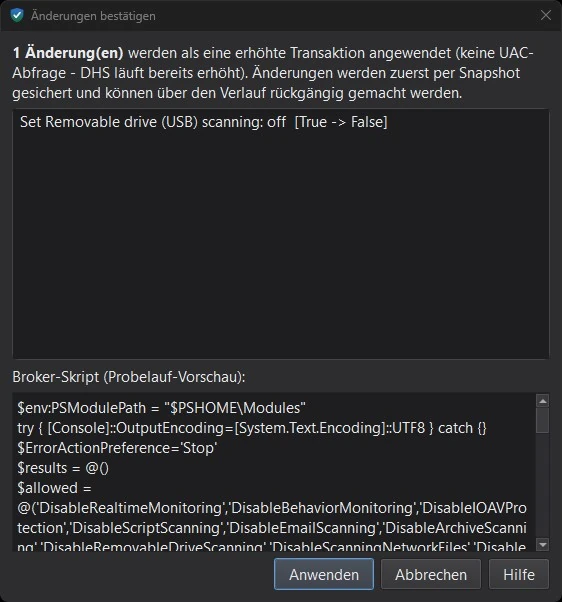
-EncodedCommand liefe. Snapshot inklusive, rückgängig über den Verlauf.Läuft auch unter strenger App-Control (Constrained Language Mode)
Sobald WDAC/App Control, AppLocker oder Smart App Control greifen, zwingt Windows PowerShell in den Constrained Language Mode – dynamische Codeerzeugung ist dann gesperrt, und viele Werkzeuge scheitern hier komplett. DHS nicht: Der Broker schöpft ausschließlich aus einem festen Katalog wörtlich hinterlegter Defender-Cmdlets, bildet Objekte über [ordered] und sperrt die fälschungssichere Ergebnisdatei mit icacls statt über .NET. Nichts davon ist unter CLM verboten – Lesen und Anwenden funktionieren gleichermaßen. Und weil Smart App Control das auch auf neuen Windows-11-Rechnern auslöst, ist das kein reiner Enterprise-Fall.
Es sperrt sich nicht einmal selbst aus
Ein scharf gestellter Defender misstraut allem, was neu und selten ist – und ein Härtungswerkzeug ist beim ersten Start genau das. Wäre es erst geblockt, käme man nur noch von Hand heraus, in einer erhöhten PowerShell. Also genau dort, wo man nie wieder hinwollte. Deshalb stellt die Suite der Härtung drei eng begrenzte Ausnahmen für genau ihre eigene Programmdatei voran – sichtbar im Diff, protokolliert, umkehrbar. Zur bequemen Abkürzung greift sie dabei bewusst nicht: powershell.exe wird niemals ausgeschlossen (darüber läuft der halbe Werkzeugkasten eines Angreifers), und die Ausnahme gilt genau einer Datei – nicht ihrem Ordner, nicht einer Endung. Ehrlich bleibt: Jede Ausnahme ist ein Blindfleck. Dieser hier ist so schmal wie möglich und liegt in Program Files, wo ohne Adminrechte ohnehin niemand hineinschreibt.
Der Manipulationsschutz bleibt heilig
Tamper Protection ist Defenders Selbstschutz. Einen Schalter, der ihn umlegt, hat die Suite nicht – das wäre der perfekte Helfer für Schadsoftware. Ein Härtungswerkzeug mit Aus-Knopf für den Selbstschutz wäre ungefähr so überzeugend wie ein Tresor mit Reißverschluss. Blind ist sie deshalb aber nicht: Sie zeigt den Status in Klartext (grün/rot, ist er aus, umrahmt sie ihr ganzes Fenster rot), führt bei Bedarf zum richtigen Schalter in der Windows-Sicherheit – und liest nach jedem Schreiben zurück, ob es überhaupt gegriffen hat. Umlegen muss den Schutz aber der Mensch.
Nie ein falsches grünes Häkchen
Ob eine Option existiert, wird nicht anhand der Build-Nummer geraten, sondern am lebenden Cmdlet erfragt. Was nicht änderbar ist, steht als Klartext mit Begründung da – keine ausgegrauten Pseudo-Schalter. Genau eine Ausnahme gibt es, und sie ist Absicht: Ein Wert, der sich nicht lesen ließ, erscheint als gesperrter Schalter mit dem Vermerk „nicht gelesen“ – eine Sperre ist ehrlicher als ein Häkchen, das eine Tatsache behauptet, die niemand geprüft hat. Ein unbekannter Wert erscheint nie als „OK“, sondern als „prüfen“. Und läuft Defender nur passiv (weil ein anderer Virenschutz aktiv ist), bekommt jede Aktion den Vermerk: geschrieben, aber wirkungslos. Kein falsches Sicherheitsgefühl.
Die Übersicht geht dabei noch einen Schritt weiter: OK heißt wirksam – nicht bloß gesetzt. Viele Defender-Schalter hängen voneinander ab: Ordnerzugriff, Netzwerkschutz und Skript-Schutz etwa brauchen den laufenden Echtzeitschutz, die Cloud-Blockierstufe braucht MAPS. Ein Wert kann also richtig gesetzt und trotzdem wirkungslos sein – ein grünes Häkchen wäre hier die falsche Beruhigung. Deshalb steht dort ein rotes Unwirksam samt Begründung, und zwar nur bei nachweislich gerissener Kette, nie nach einem fehlgeschlagenen Lesen. Die CSV- und HTML-Berichte führen das Urteil als eigene Spalte mit – ein Compliance-Nachweis, der nicht schönfärbt.
Dieselbe Ehrlichkeit gilt gegenüber zentraler Verwaltung. Eine Richtlinie, die einen Schutz setzt, ist eine gute Nachricht und wird als solche vermerkt. Eine Richtlinie, die einen Schutz abschaltet, ist das Gegenteil – und wird nicht mehr im gleichen ruhigen Ton als „verwaltet" abgehakt, sondern als rote Lücke ausgewiesen. Verwaltet zu sein ist kein Wert an sich; entscheidend ist, wohin verwaltet wurde.
„Windows 10/11 und Server 2016–2025“ ist ein weites Feld – und ein vorhandener Parameter heißt nicht, dass er auf dieser Plattform auch durchgesetzt wird. Die Suite entscheidet darum pro Rechner per Capability-Erkennung ((Get-Command Set-/Add-MpPreference).Parameters), was sie anbietet. Nicht Unterstütztes erscheint als N/A und wird nie blind gesetzt; wo Microsoft Grenzen dokumentiert (etwa Server 2016), sagt die Oberfläche das – statt ein grünes Häkchen vorzutäuschen.
Es gibt kein öffentliches Repository; das Werkzeug kommt als signiertes MSI. Die Signatur beweist, wer es gebaut hat und dass es unverändert ist – nicht, was es tut. Das ist die Natur von Closed Source, kein Trick. Zwei Zusagen können Sie aber in einer halben Stunde selbst nachmessen: die Registry-Schreibzugriffe mit Procmon (Sie werden von DHS keine direkten auf Defenders Richtlinien-Schlüssel finden) und den Netzwerkverkehr mit einem Mitschnitt – da werden Sie gar nichts finden, außer der Update-Prüfung, die Sie selbst ausgelöst haben. Wir laden ausdrücklich dazu ein.
Der doppelte Boden
Wenn es zu scharf war: der doppelte Boden
Härten ist die eine Hälfte des Vertrauens. Die andere ist: jederzeit wieder herauszukommen. Jede Schreibtransaktion beginnt mit einem automatischen Snapshot – einem Vollabbild des zuvor gelesenen Zustands: alle Einstellungen, alle 19 ASR-Regeln und – wenn DHS erhöht läuft – auch die Listen, also Ausschlüsse, die CFA-Listen und die regelspezifischen ASR-Ausschlüsse.
„Snapshot anwenden“ stellt genau diesen Stand wieder her – Entfernungen eingeschlossen. Was seither in eine Liste gewandert ist, ein Ausschluss oder eine IP-Adresse, verschwindet also auch wieder; sonst bekäme man nicht den Zustand zurück, den man gesichert hat. Entfernt wird allerdings nur, wenn beide Seiten vollständig bekannt sind: Der Snapshot muss die Listen tragen und die aktuellen Listen müssen lesbar sein. Andernfalls sagt DHS das vor dem Lauf und stellt allein die Werte her, ohne die Listen anzufassen – Unbekanntes gilt nie als leer. Bei einem von Hand angelegten Snapshot fragt DHS dafür einmalig per UAC nach – die Listen sind ohne Adminrechte schlicht unsichtbar. Wer ablehnt, bekommt keinen Snapshot statt eines stillschweigend unvollständigen. Der älteste ist der ehrliche Zustand vor Ihrer allerersten Änderung. Gelöscht wird nie einer.
Darauf bauen drei Stufen auf – bis hin zu dem Fall, dass die Suite selbst nicht mehr läuft:
| Stufe | Was sie kann |
|---|---|
| 1 · Snapshot auf Knopfdruck | Bewusste Known-Good-Punkte aus der Oberfläche (Profil > Snapshot erstellen…) oder der Kommandozeile (dhs snapshot) – gleiches Format wie die automatischen, und damit für alles Weitere gleichwertig. Zurück geht es über Profil > Snapshot anwenden…. |
| 2 · Notfall-Skript ohne die Suite | dhs-recovery.ps1 liegt den Programmdateien bei: pures Windows PowerShell 5.1, wendet jeden Snapshot an – auch wenn die Suite selbst nicht mehr startet, und auch dort, wo App Control/WDAC den eingeschränkten Sprachmodus erzwingt. Damit im Notfall niemand suchen muss, legt DHS neben die Snapshots eine Anleitung (RECOVERY-README.txt) und einen Hinweis auf den Ort des Skripts – beides wird bei jedem Start geprüft. Wichtig vor einer Deinstallation: Skript, Anleitung und den ältesten Snapshot vorher wegkopieren, denn die Deinstallation nimmt den Programmordner mit – die vorgenommene Härtung bleibt dagegen bestehen. Der Snapshot ist dabei Daten: Das statische Skript setzt Werte in eine feste Whitelist dokumentierter Parameter ein und führt nie Zeichenketten aus der Datei aus. Trockenlauf ist der Standard. |
| 3 · Der Notanker | Gar kein Snapshot da? -Disarm stellt nichts wieder her, sondern setzt jeden Schalter, der blockieren kann, auf die mildeste dokumentierte Stufe: alle 19 ASR-Regeln auf Audit, Überwachter Ordnerzugriff, Network Protection und PUA auf Audit, die Cloud-Blockstufe auf Default. Scan-Engines, MAPS und Ausschlusslisten bleiben unberührt – Entschärfen darf kein Sicherheitsloch öffnen. Der Notausgang also, nicht der Zeitreise-Knopf. |
So sieht das in der Praxis aus:
:: Probelauf (Standard) gegen den neuesten Snapshot
powershell -ExecutionPolicy Bypass -File dhs-recovery.ps1

:: anwenden (erhöhte Konsole, fragt nach Bestätigung)
powershell -ExecutionPolicy Bypass -File dhs-recovery.ps1 -Apply

:: ohne Snapshot: alles Blockende auf Audit/Default
powershell -ExecutionPolicy Bypass -File dhs-recovery.ps1 -Disarm -ApplyWeil er lügen müsste. Die echten Windows-Standardwerte ändern sich zwischen Builds; ein erfundenes „Werkseinstellungs“-Paket würde einen Zustand behaupten, den es auf dieser Maschine nie gab. Der ehrliche Reset ist der älteste Snapshot: Ihr System, bevor wir das erste Mal geschrieben haben.
Ihr nächster Schritt
Ausprobieren – und uns sagen, was fehlt
Genug gelesen. Die DefenderHardeningSuite ist kostenlos und signiert. Programm und Installer tragen eine Authenticode-Signatur (Azure Artifact Signing, mit RFC-3161-Zeitstempel); zusammen mit der je Release veröffentlichten SHA-256-Prüfsumme (unten) beweist sie Herkunft und Unversehrtheit – nicht die Implementierung selbst, das sagen wir weiter oben offen. Alles, was das Werkzeug tut, steht in diesem Artikel, samt der Grenzen.
DefenderHardeningSuite V37 · Stand: 20. August 2026 – kostenlos. Ob Sie aktuell sind, sagt die Suite auf Wunsch selbst: Hilfe → „Nach neuer Version suchen…“ stellt – nur auf Klick, nie im Hintergrund, ohne jede Kennung – eine einzige Anfrage nach der neuesten Versionsnummer und öffnet gegebenenfalls diese Seite; heruntergeladen oder installiert wird nichts von selbst. Die installierte Version steht im Fenstertitel und unter „Apps & Features“. Ein per-Maschine-MSI (Program Files, eine UAC), Update im laufenden Betrieb und saubere Deinstallation inklusive. Für Windows 10/11 und Server 2016–2025.
DHS V37 herunterladen – Deutsch →Englische Oberfläche gewünscht? DHSInstaller-en.msi (V37, MSI, 42 MB) – identischer Funktionsumfang, englischer Installer und englische Programmsprache als Voreinstellung.
Kostenlos, aber auf eigene Gefahr: Die Suite verändert die Sicherheitseinstellungen Ihres Systems. Ohne Gewährleistung für Fehlerfreiheit oder Eignung, Haftung auf Vorsatz und grobe Fahrlässigkeit beschränkt (§ 521 BGB) – der vollständige Wortlaut steht weiter unten. Der eingebaute Snapshot ist Ihr Rettungsring; nutzen Sie ihn, bevor Sie ihn brauchen.
Vergleichen Sie nach dem Download die Prüfsumme (certutil -hashfile DHSInstaller-de.msi SHA256) und die Signatur (Rechtsklick → Eigenschaften → Digitale Signaturen):
DHSInstaller-de.msi6415a5968e26bef0b128cd7a7d99a357b8e00f264e6c0bab56a1f180f6e4fc78
DHSInstaller-en.msif2ac5776c5e8c2238d4ac6b8765d6f76a2edbf68abd695032278dceb2c74ce98
Installieren, dann das Preset „Hardening, ASR/CFA Audit“ anwenden: Es blockiert nichts, härtet aber sofort alles Übrige. Danach eine Woche lernen lassen und scharf schalten – der Fahrplan steht oben in drei Schritten.
Und welche Werte empfehlen wir konkret? Die stehen begründet in Defender einstellen – daheim wie im Büro – auch als fertiges Preset „byteland-Empfehlung (Arbeitsplatz)“ zum Anklicken.
Hardening, ASR/CFA Audit – volle Baseline, ASR und CFA nur beobachtend, blockiert nichts (Einstieg).
Hardening, ASR Block, CFA Audit – ASR-Regeln 1–14 auf Block, CFA weiter beobachtend.
Hardening, ASR Audit, CFA Block – CFA auf Block (Allow-Liste vorher!), ASR weiter beobachtend.
Hardening, ASR/CFA Block – ASR 1–14 und CFA auf Block, Cloud auf Hoch.
Hardening plus, ASR/CFA Block – wie eben, aber Cloud auf Hoch plus.
byteland-Empfehlung (Arbeitsplatz) – neu: wie „plus“, Regeln 15–18 auf Warnen statt Beobachten. Unsere Arbeitsplatz-Empfehlung zum Anklicken.
Hardening aggressive, ASR/CFA Block – Appliance-Profil für Kassen, Kioske, Terminals: Cloud auf Nulltoleranz – das setzt die Bösartig-Schwelle auf den strengsten Wert; den Riegel vor unbekannte Programme schiebt dagegen ASR-Regel 15 im Blockieren-Modus. Dazu ASR 1–16 auf Block, die Vorschau-Regeln 17 und 18 auf Warnen. Für normale Arbeitsplätze zu scharf.
Die letzten drei sind eine Leiter. „plus“ belässt die bewährte Staffelung – 1 bis 14 blockieren, die lärmigen 15 bis 18 beobachten weiter. Die „byteland-Empfehlung“ setzt dort Warnen: Sie sehen den Eingriff als Dialog und geben einzeln frei – unsere Stufe für Arbeitsplätze. „aggressive“ senkt per Cloud-Nulltoleranz die Schwelle, ab der die Cloud eine Datei für bösartig hält, und blockt zusätzlich mit ASR-Regel 15 alles, was nicht verbreitet oder etabliert ist: auf einer Kasse richtig, auf einem Bürorechner spürbare Fehlalarm-Reibung.
Plattform: Windows 10/11, Server 2016–2025 (dort gelten Microsofts ASR- und Netzwerkschutz-Maßgaben) · Oberfläche: 11 Reiter plus Server-Core-taugliche Kommandozeile (Trockenlauf als Standard) · Katalog: 69 Einstellungen, 19 ASR-Regeln, je mit Microsoft-Doku-Link · Hilfe: 142 Seiten, Deutsch und Englisch · Netzwerk: nur manuelle Update-Prüfung · Steuerung: per Maschine; für die Flotte ein exportierbares Deploy-Skript (GPO-Startskript oder RMM) – zentrale Richtlinien bleiben Sache von Intune/Defender for Endpoint.
Viele Rechner auf einmal? DHS exportiert aus einem Preset – oder dem Zustand eines Referenzrechners – ein eigenständiges GPO-Startskript, das dessen Werte eins zu eins trägt. Beim Anwenden verstärkt es nur und ist bei jedem Boot sicher; absenken kann allein der Administrator, indem er es in der Skriptdatei freischaltet – über den Manipulationsschutz geht es grundsätzlich nicht hinweg. GPO/Intune-verwaltete Werte bleiben unangetastet, ein -DryRun zeigt vorab jede Änderung, und DHS muss auf den Zielen nicht installiert sein.
Weil so ein Skript als SYSTEM auf fremde Maschinen geht, sagt DHS vor dem Export, was inhaltlich darin landet: Ausnahmen auf hochwertige ASR-Regeln, generische Interpreter in der CFA-Erlaubt-Liste und Einträge, die nur am Referenzrechner Sinn haben. Verweigert wird nichts davon – aber niemand soll es erst auf der Flotte bemerken. Im Lauf gilt: Was auf einem Ziel nicht möglich ist, erscheint als übersprungen mit Grund statt als stiller Erfolg. Die Logdatei bleibt auf SYSTEM und Administratoren beschränkt – sie ist die vollständige Karte der ungescannten Bereiche.
Gedacht ist es für Clients: Einen Windows Server härten Sie direkt mit DHS, das die nötigen Server-Opt-ins mitsetzt. Beide Wege führt der Einsatz-Leitfaden zusammen, inklusive der GPO-Felder zum Abtippen: Admin-Leitfaden herunterladen (PDF).
Die DefenderHardeningSuite wird unentgeltlich überlassen; der Einsatz erfolgt auf eigenes Risiko und in eigener Verantwortung. Eine Gewährleistung für Fehlerfreiheit oder die Eignung für einen bestimmten Zweck übernehmen wir nicht; die Haftung für Schäden aus der Nutzung ist auf Vorsatz und grobe Fahrlässigkeit beschränkt (§ 521 BGB). Unberührt bleibt die Haftung für Schäden aus der Verletzung von Leben, Körper oder Gesundheit sowie nach dem Produkthaftungsgesetz.
Warum das Risiko trotzdem beherrschbar bleibt, steht weiter oben: DHS nutzt ausschließlich dokumentierte Microsoft-Cmdlets, schreibt nie direkt in die Registry, prüft vor jeder Aktion, ob eine Einstellung auf dieser Maschine existiert, liest nach dem Schreiben zurück und legt vor jeder Änderung einen Snapshot an. Ehrlich bleibt: Härtung verändert das Verhalten Ihres Systems – eine Regel kann auch legitime Software ausbremsen. Genau deshalb führt der empfohlene Weg über Beobachten zuerst, und deshalb ist jede Änderung umkehrbar.
V37 – Drei neue Reiter. Abwehr bringt die dritte verhaltensblockierende Schutzfamilie neben ASR und CFA: Brute-Force-Schutz gegen erzwungene Anmeldeversuche und Schutz vor Remote-Verschlüsselung gegen Ransomware, die über SMB von einem anderen Gerät aus verschlüsselt. Beide mit Aggressivitäts-Stufe, Blockierdauer und eigener Ausschlussliste – dort stehen IP-Adressen, Subnetze oder Rechnernamen, keine Pfade. Scans und Wartung bringen Defenders Zeitpläne an einen Ort: täglicher Schnellscan, geplanter Scan, der wenig bekannte Nachbehandlungs-Vollscan, Aufbewahrungsfenster und Update-Ringe. Ein Klick auf „Empfehlungen anwenden“ setzt einen gestaffelten Satz – 09:00 Signaturen, 10:00 Schnellscan, 11:00 Nachbehandlung, 12:00 Freitag-Vollscan. Alle drei Reiter sind bewusst rein lokal: kein Preset fasst sie an, und in die Ampel der Übersicht zählen sie nicht. Der Katalog wächst damit auf 69 Einstellungen, die Hilfe auf 142 Seiten.
V36 – Die Ansicht wird nicht mehr gespeichert: Fenstergröße, Spaltenbreiten und aktive Unter-Reiter sind aus der Konfiguration verschwunden, jeder Start öffnet die Standard-Ansicht; ein Doppelklick auf einen Reiter passt die Spalten an den Inhalt an. Oben rechts sitzt ein „Buy me a coffee“-Link – ein Klick öffnet die PayPal-Seite, sonst passiert nichts: kein Nag-Screen, keine Übermittlung. Und die Über-Seite stellt erstmals die Nutzungsbedingungen klar – unentgeltlich für private wie geschäftliche Nutzung auf beliebig vielen Rechnern – samt ausdrücklichem Haftungsausschluss; dieselben Bedingungen zeigt der Installer auf einer Lizenzseite mit Zustimmungshaken.
Ältere Versionen stehen nicht mehr hier, sondern gesammelt in der Changelog-Datei: DHS-Changelog.txt – dort steht die vollständige Historie.
Und jetzt sind Sie dran. Installieren, ausprobieren, auf Herz und Nieren prüfen – und uns die Meinung sagen: Was fehlt? Was würden Sie anders machen? Welche Regel, welcher Handgriff, welche Ansicht würde Ihnen den Alltag leichter machen? Wir bauen das Ding weiter, und ehrliches Feedback ist uns lieber als jedes Lob.
Meinung & Wünsche schicken →Die komplette Konfiguration zum Nachbauen – jeder Wert begründet, in zwei Phasen ohne Betriebsunterbrechung, wahlweise geklickt oder als PowerShell-Block – steht in Defender einstellen – daheim wie im Büro.
Sie möchten es lieber machen lassen? Wir härten Ihre Maschinen auch von Hand – und hinterlassen dabei keinen Skript-Friedhof.
Defender einstellen – daheim wie im Büro
Sie kennen jetzt das Werkzeug – hier steht, welche Werte wir damit setzen. Komplett zum Nachbauen, in zwei Phasen.
Verwandt · SicherheitVerhindern oder aufräumen?
Der Schutz-Vergleich zum Werkzeug: Defender ab Werk, gehärtet, beste Kaufsuite – und warum die Frage vor der Infektion fällt.
KI-Demo · läuft im Browserbyteland Copilot ausprobieren
Die KI, die in Ihrem Browser läuft – ohne Cloud.
Routing